# Desplegar apps en GitHub usando TortoiseGIT
> TortoiseGit es un cliente de control de código Git, basado en TortoiseSVN. Es un software de código abierto bajo licencia GNU
Por Shodipo Ayomide, publicado el 2 mar 2018. Versión web: https://blog.shodipoayomide.com/es/deploying-apps-to-github-using-tortoise-git

TortoiseGit es un cliente de control de código Git, basado en TortoiseSVN. Es un software de código abierto bajo licencia GNU
- https://github.com/TortoiseGit/TortoiseGit
## Beneficios de usar Tortoisegit
- Tortoisegit hace más fácil clonar un repositorio
- Tortoisegit hace más fácil subir tu código desde tu equipo a tu repositorio en línea con un solo comando.
- Es extremadamente fácil hacer pull desde tu repositorio en línea para actualizar tu copia local con solo hacer clic en un botón si estás trabajando en un proyecto colaborativo.
- Esta herramienta facilita eliminar todos los archivos sin seguimiento de tu copia local con solo hacer clic en un botón.
- Y mucho más, que puedes encontrar en el enlace de abajo:
## Cómo conectar TortoiseGit con Github
- Ve a [github.com](http://github.com) e inicia sesión
- Crea un nuevo repositorio.
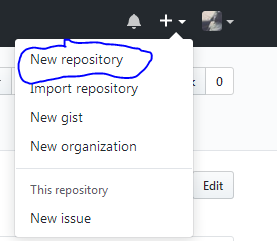
- Crea un repositorio remoto en Github y ponle nombre.
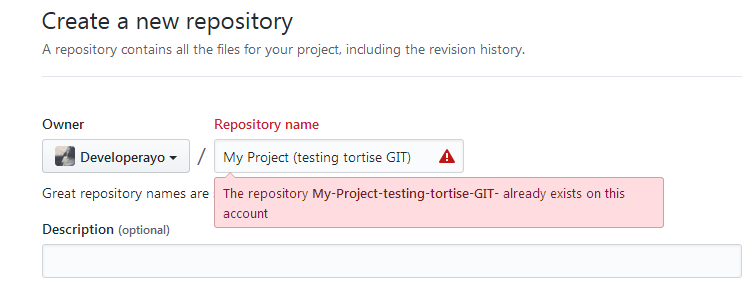
*El mío ya está creado, así que voy a trabajar con ese, solo pon el nombre y listo. Luego haz clic en OK.*
- Copia la línea que contiene el enlace de tu proyecto: https://github.com/Developerayo/My-Project-testing-tortiseGIT-.git
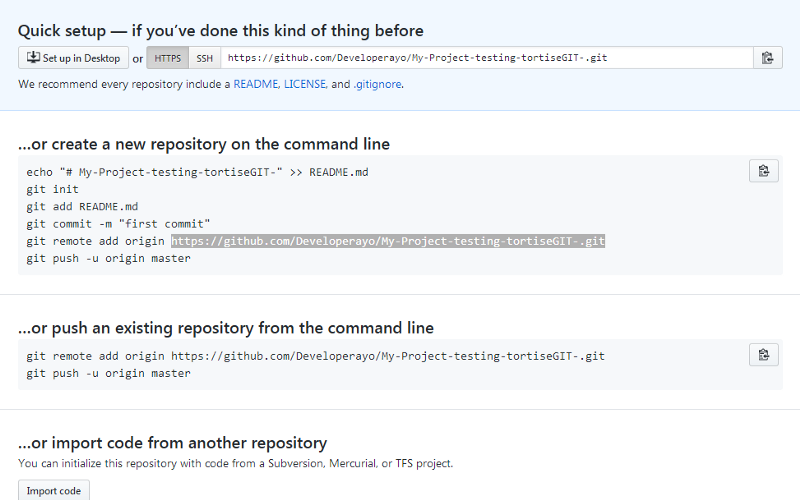
- Ahora vamos al TortoiseGit que instalamos antes.
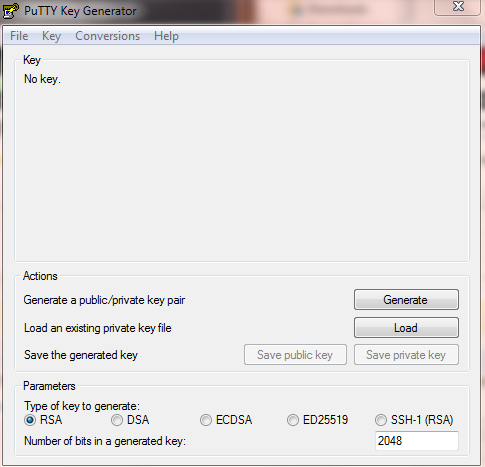
- Una vez que tengas todo abierto, haz clic en generate y luego mueve el cursor por todo el recuadro para que vaya más rápido
- Después de hacer clic en generate, tendrás un recuadro como este de abajo
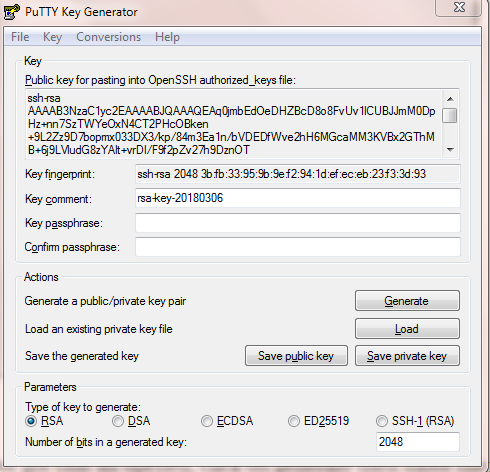
### Se ve más o menos así
```ssh-rsa AAAAB3NzaC1yc2EAAAABJQAAAQEAq0jmbEdOeDHZBcD8o8FvUv1lCUBJJmM0DpHz+nn7SzT4CT2PHcOBken+9L2Zz9D7bopmx033DX3/
kp/84m3Ea1n/bVDEDfWve2hH6MGcaMM3KVBhMB+6j9LVludG8zYAIt+vrDI/F9f2pZv27h9DznOT+
0PJg4cpOkRSFJTgI3tY4cNTWr5kTZdBONEMI+QGNtpWwr774S
```
- Una vez que tengas esto, guárdalo en un archivo seguro.
- No olvides que copiaste de GITHUB el enlace del repositorio de tu proyecto, ahora vamos a usarlo:
https://github.com/Developerayo/My-Project-testing-tortiseGIT-.git
- Crea una carpeta en el escritorio y ponle nombre. La mía se llama Code, luego crea un archivo dentro de la carpeta, el mío se llama myproject. Crea un archivo de texto llamado hi.txt y escribe algo de texto en él.
- pasemos a usar el enlace de github
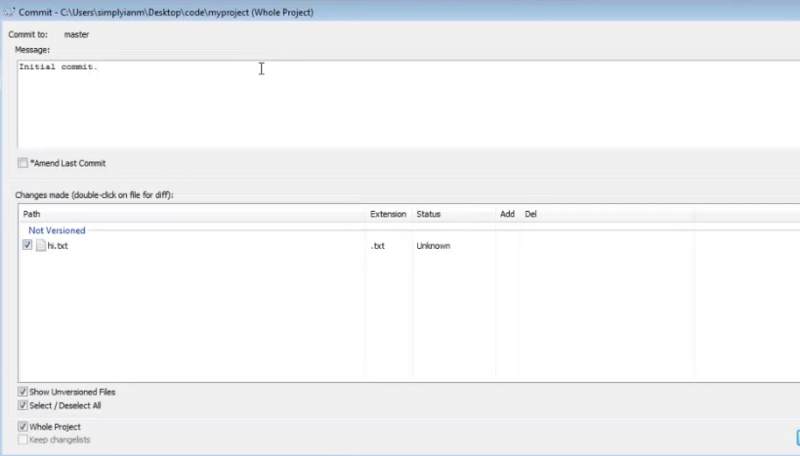
*Ahora ves el archivo hi.txt que creamos, en el cuadro de mensaje escribe initialcommit y luego haz clic en ok*
{" "}
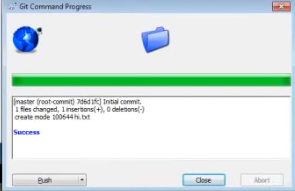
- Ahora volvamos al repositorio que creamos en GITHUB
- Recuerda el enlace que copiaste de github
https://github.com/Developerayo/My-Project-testing-tortiseGIT-.git
- vamos a usarlo.
- Haz clic derecho en la carpeta que creaste, la mía se llama ‘myproject’, luego haz clic en tortoisegit y después en la opción push que está arriba de la lista.
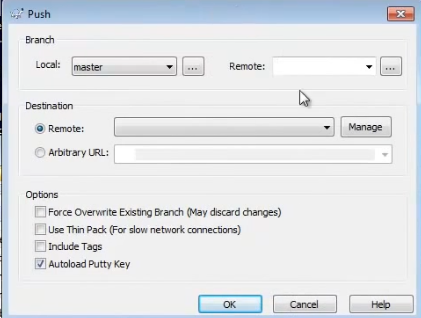
### Cómo configurar el diálogo PUSH con Github
- Haz clic en el botón manage y aparecerá otro cuadro de diálogo como el de abajo
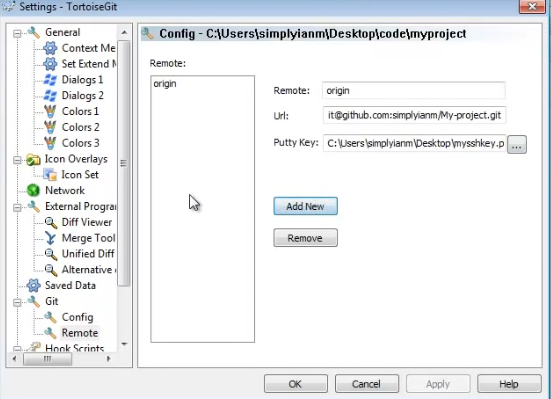
*Completa el diálogo*
- Remote: Origin
- URL: la url de github que copiaste antes, la mía es https://github.com/Developerayo/My-Project-testing-tortiseGIT-.git\
- La clave ssh o putty que guardaste antes, tendrás que añadir ese archivo aquí desde donde lo guardaste
- Haz clic en add new
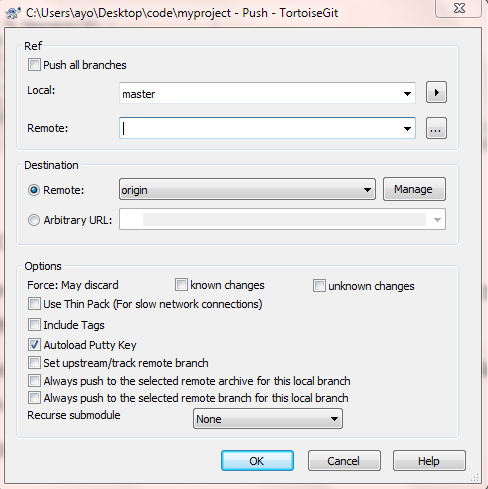
*Solo haz clic en ok*
- Entonces empieza a subirlo a tu repositorio de GitHub ya creado
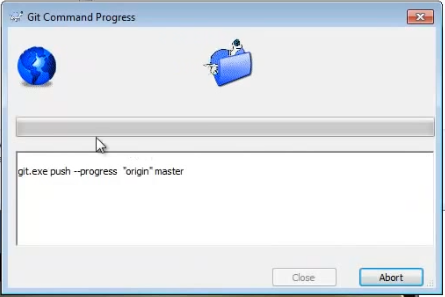
*Tendrás que esperar unos segundos 'Ve a tomarte un café' *
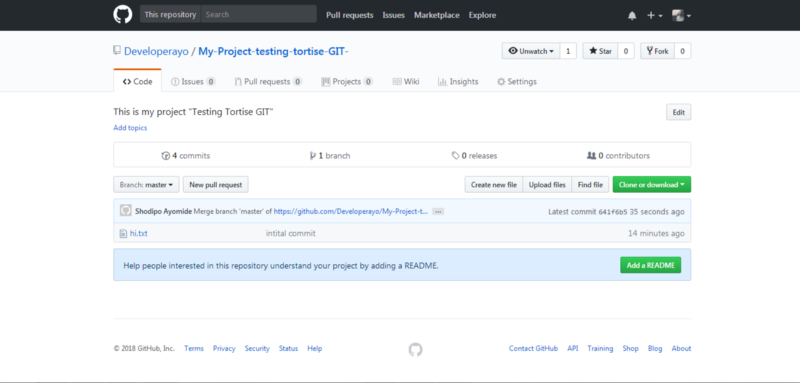
- Por último, visita tu repositorio en GitHub
---
¡Hurra! 🎉🎉 Acabas de desplegar tu primer archivo en GitHub usando TortoiseGIT
¡Gracias por leer! 🔥🚀