# Déployer des applications sur GitHub avec TortoiseGIT
> TortoiseGit est un client de gestion de code Git, basé sur TortoiseSVN. C'est un logiciel open source sous licence GNU
Par Shodipo Ayomide, publié le 2 mars 2018. Version web : https://blog.shodipoayomide.com/fr/deploying-apps-to-github-using-tortoise-git

TortoiseGit est un client de gestion de code Git, basé sur TortoiseSVN. C'est un logiciel open source sous licence GNU
- https://github.com/TortoiseGit/TortoiseGit
## Les avantages de Tortoisegit
- Tortoisegit facilite le clonage d'un dépôt
- Tortoisegit vous permet d'envoyer facilement votre code depuis votre ordinateur portable vers votre dépôt en ligne, avec une seule ligne de commande.
- Il est extrêmement facile de faire un pull depuis votre dépôt en ligne pour mettre à jour votre copie locale si vous travaillez sur un projet collaboratif, d'un simple clic.
- Cet outil permet de supprimer facilement tous les fichiers non suivis de votre copie locale, d'un simple clic.
- Et bien d'autres choses que vous trouverez sur le lien ci-dessous :
## Comment connecter TortoiseGit à Github
- Allez sur [github.com](http://github.com) et connectez-vous
- Créez un nouveau dépôt.
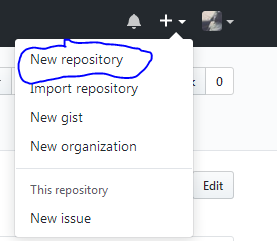
- Créez un dépôt Github distant et donnez-lui un nom.
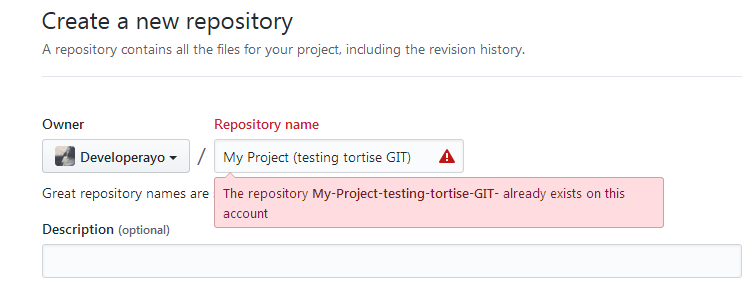
*Le mien a déjà été créé, donc je vais travailler avec celui-là, il suffit d'indiquer le nom, c'est tout. Ensuite, cliquez sur OK.*
- Copiez la ligne qui contient le lien de votre projet : https://github.com/Developerayo/My-Project-testing-tortiseGIT-.git
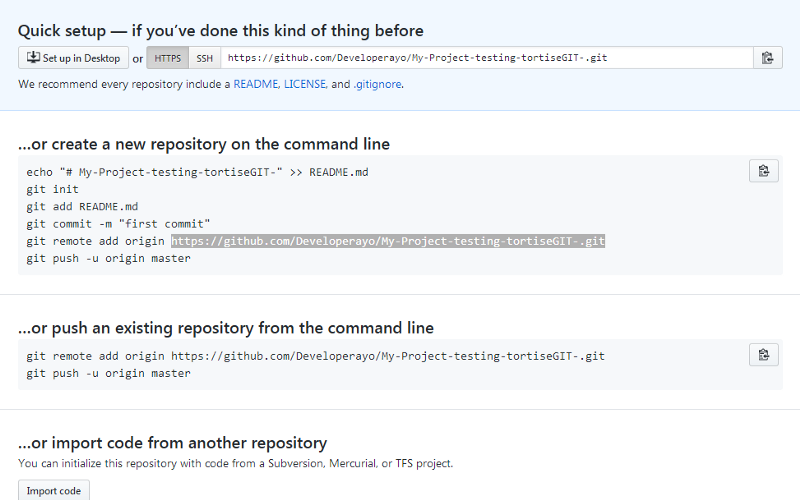
- Maintenant, passons au TortoiseGit que nous avons installé plus tôt.
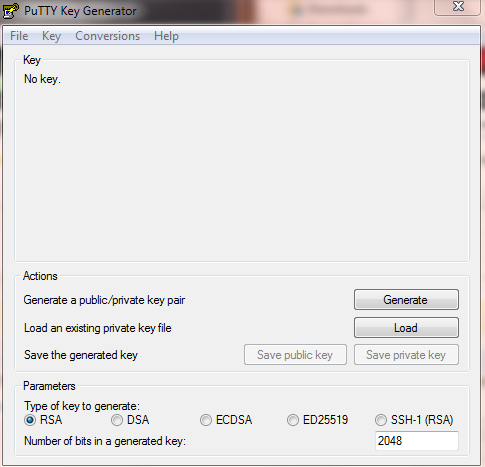
- Une fois que tout est ouvert, cliquez sur generate, puis bougez la souris partout dans la zone pour accélérer le processus
- Après avoir cliqué sur generate, vous obtiendrez une fenêtre comme celle ci-dessous
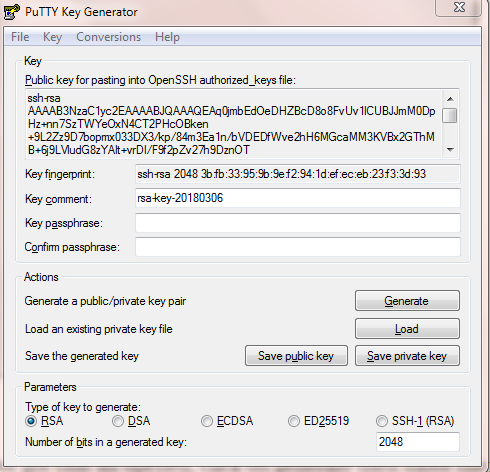
### Ça ressemble à quelque chose comme ceci
```ssh-rsa AAAAB3NzaC1yc2EAAAABJQAAAQEAq0jmbEdOeDHZBcD8o8FvUv1lCUBJJmM0DpHz+nn7SzT4CT2PHcOBken+9L2Zz9D7bopmx033DX3/
kp/84m3Ea1n/bVDEDfWve2hH6MGcaMM3KVBhMB+6j9LVludG8zYAIt+vrDI/F9f2pZv27h9DznOT+
0PJg4cpOkRSFJTgI3tY4cNTWr5kTZdBONEMI+QGNtpWwr774S
```
- Une fois que vous l'avez, enregistrez-le dans un fichier sécurisé.
- N'oubliez pas que vous avez copié depuis GITHUB le lien de votre dépôt de projet, maintenant mettons-le à profit :
https://github.com/Developerayo/My-Project-testing-tortiseGIT-.git
- Créez un dossier sur le bureau et donnez-lui un nom. Le mien s'appelle Code, puis créez un fichier dans ce dossier, le mien s'appelle myproject. Créez un fichier texte nommé hi.txt et mettez-y un peu de texte.
- passons maintenant à l'utilisation du lien github
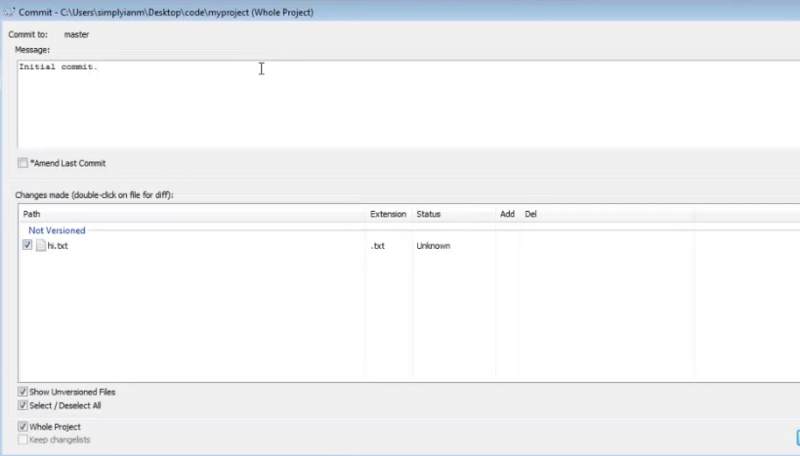
*Vous voyez maintenant le fichier hi.txt que nous avons créé, dans la zone de message, saisissez initialcommit puis cliquez sur ok*
{" "}
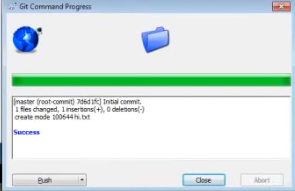
- Maintenant, revenons au dépôt que nous avons créé sur GITHUB
- Vous vous souvenez du lien que vous avez copié depuis github
https://github.com/Developerayo/My-Project-testing-tortiseGIT-.git
- utilisons-le.
- Faites un clic droit sur le dossier que vous avez créé, le mien s'appelle « myproject », puis cliquez sur tortoisegit, et ensuite sur l'option push en haut de la liste.
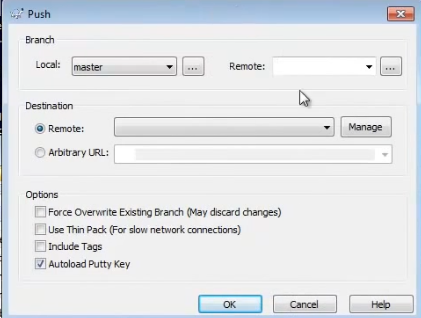
### Comment configurer la boîte de dialogue PUSH avec Github
- Cliquez sur le bouton manage, une autre boîte de dialogue comme celle ci-dessous va s'ouvrir
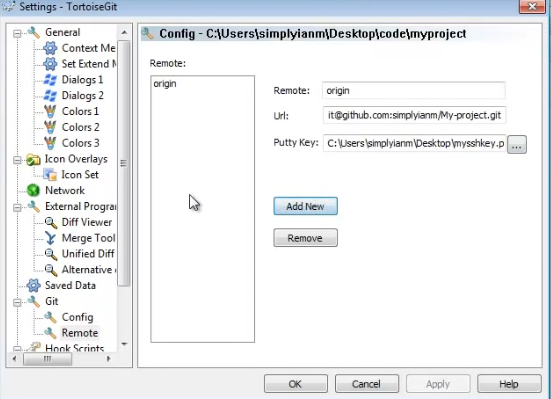
*Remplissez la boîte de dialogue*
- Remote : Origin
- URL : l'url github que vous avez copiée plus tôt, la mienne est https://github.com/Developerayo/My-Project-testing-tortiseGIT-.git\
- La clé ssh ou putty que vous avez enregistrée plus tôt, vous devrez ajouter ce fichier ici depuis l'endroit où vous l'avez enregistré
- Cliquez sur add new
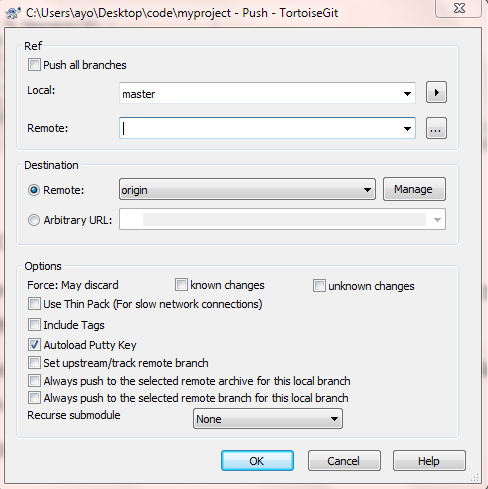
*Cliquez simplement sur ok*
- Il commence alors à le pousser vers votre dépôt GitHub déjà créé
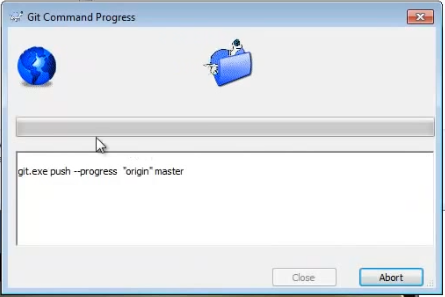
*Il vous faudra attendre quelques secondes « Allez vous chercher un café » *
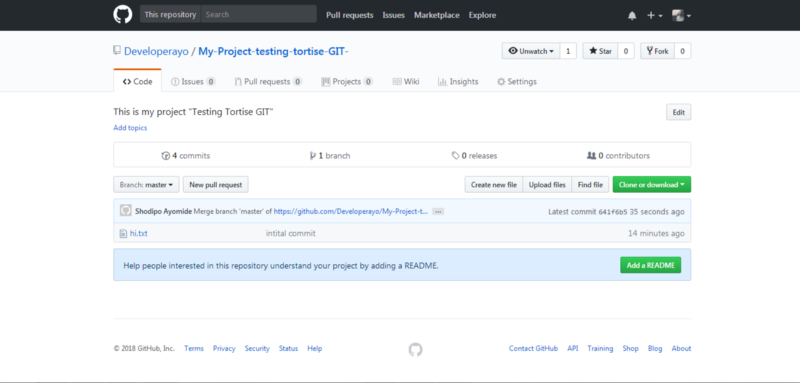
- Enfin, allez voir votre dépôt sur GitHub
---
Hourra 🎉🎉 vous venez de déployer votre premier fichier sur GitHub avec TortoiseGIT
Merci de m'avoir lu ! 🔥🚀