# TortoiseGIT を使って GitHub にアプリをデプロイする
> TortoiseGit は TortoiseSVN をベースにした Git のコード管理クライアントです。GNU ライセンスのオープンソースソフトウェアです。
著者 Shodipo Ayomide、2018年3月2日 公開。Web 版:https://blog.shodipoayomide.com/ja/deploying-apps-to-github-using-tortoise-git

TortoiseGit は TortoiseSVN をベースにした Git のコード管理クライアントです。GNU ライセンスのオープンソースソフトウェアです。
- https://github.com/TortoiseGit/TortoiseGit
## Tortoisegit を使うメリット
- Tortoisegit を使うと、リポジトリのクローンがかんたんになります
- Tortoisegit を使うと、ノートパソコンにあるコードを、1 行のコマンドだけでオンラインのリポジトリへかんたんにアップロードできます。
- 共同プロジェクトで作業しているなら、ボタンをクリックするだけでオンラインのリポジトリから pull して、ローカルをとても手軽に更新できます。
- このツールを使えば、ボタンをクリックするだけで、ローカルにある追跡されていないファイルをすべて削除できます。
- ほかにもたくさんの機能があり、下のリンクで確認できます:
## TortoiseGit を GitHub に接続する方法
- [github.com](http://github.com) にアクセスしてログインします
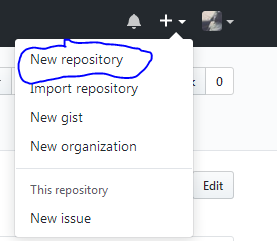
- 新しいリポジトリを作成します。
- リモートの GitHub リポジトリを作成し、名前を付けます。
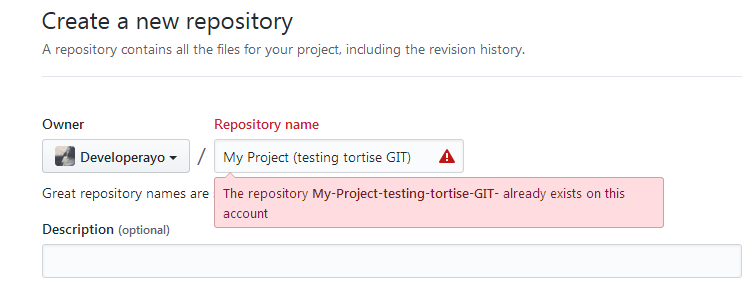
*私のリポジトリはすでに作成済みなので、それを使います。名前を入力するだけです。あとは OK をクリックします。*
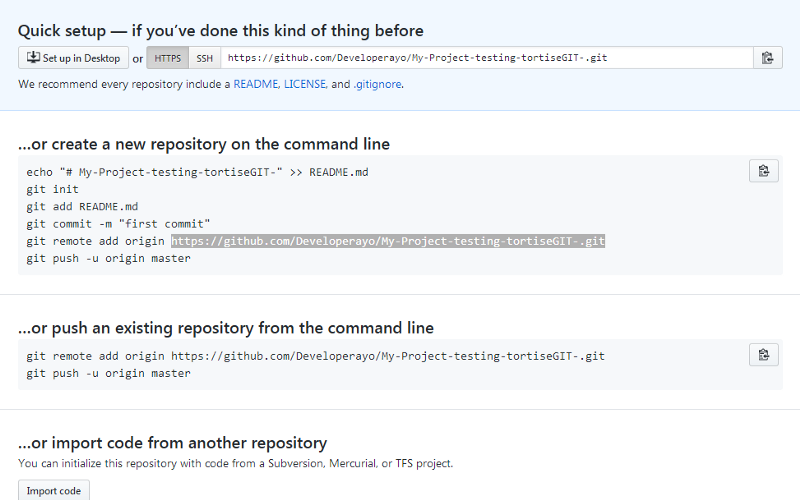
- プロジェクトのリンクが書かれた行をコピーします: https://github.com/Developerayo/My-Project-testing-tortiseGIT-.git
- では、先ほどインストールした TortoiseGit に移りましょう。
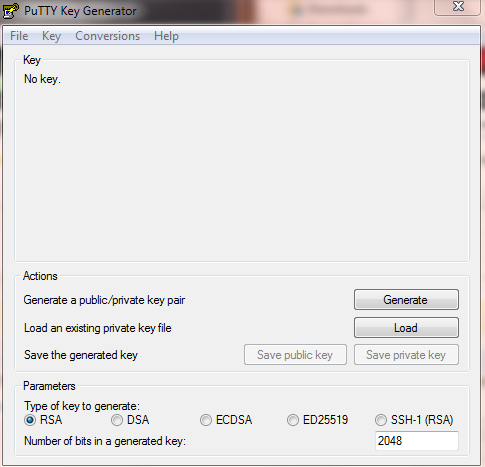
- すべて開けたら generate をクリックし、処理を速く進めるためにボックスの中でマウスをぐるぐる動かします
- generate をクリックすると、下のようなボックスが表示されます
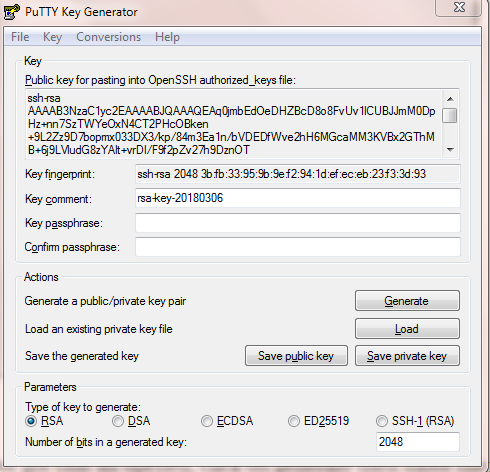
### 次のような見た目になります
```ssh-rsa AAAAB3NzaC1yc2EAAAABJQAAAQEAq0jmbEdOeDHZBcD8o8FvUv1lCUBJJmM0DpHz+nn7SzT4CT2PHcOBken+9L2Zz9D7bopmx033DX3/
kp/84m3Ea1n/bVDEDfWve2hH6MGcaMM3KVBhMB+6j9LVludG8zYAIt+vrDI/F9f2pZv27h9DznOT+
0PJg4cpOkRSFJTgI3tY4cNTWr5kTZdBONEMI+QGNtpWwr774S
```
- これを取得したら、安全なファイルに保存しておきます。
- GITHUB からプロジェクトのリポジトリのリンクをコピーしたのを忘れないでください。では、それを使っていきましょう:
https://github.com/Developerayo/My-Project-testing-tortiseGIT-.git
- デスクトップにフォルダを作成して名前を付けます。私の場合は Code という名前にしました。次に、そのフォルダの中にファイルを作成します。私の場合は myproject という名前です。さらに hi.txt という名前のテキストファイルを作成し、適当なテキストを入れておきます。
- では、GitHub のリンクを使っていきましょう
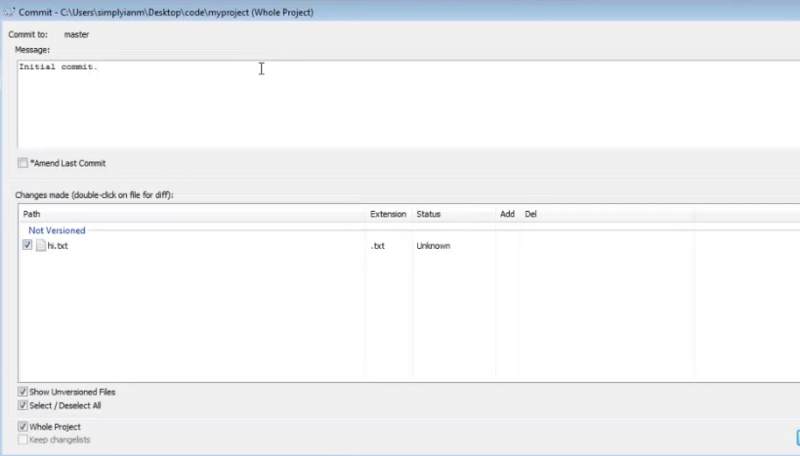
*作成した hi.txt ファイルが表示されているのがわかります。メッセージボックスに initialcommit と入力して ok をクリックします*
{" "}
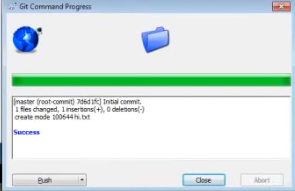
- では、GITHUB で作成したリポジトリに戻りましょう
- GitHub からコピーしたリンクを覚えていますか
https://github.com/Developerayo/My-Project-testing-tortiseGIT-.git
- それを使います。
- 作成したフォルダ(私の場合は「myproject」)を右クリックし、tortoisegit をクリックしてから、リストの一番上にある push を選択します。
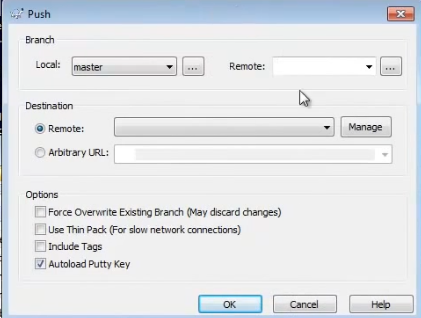
### GitHub 用に PUSH ダイアログを設定する方法
- manage ボタンをクリックすると、下のような別のダイアログボックスが表示されます
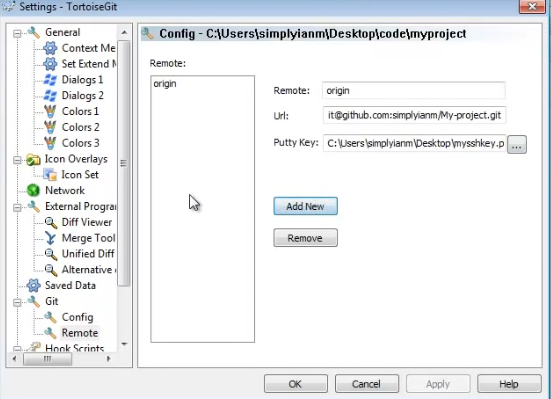
*ダイアログに入力します*
- Remote: Origin
- URL: 先ほどコピーした GitHub の URL です。私の場合は https://github.com/Developerayo/My-Project-testing-tortiseGIT-.git\
- 先ほど保存した ssh または putty の鍵です。保存した場所から、そのファイルをここに追加する必要があります
- add new をクリックします
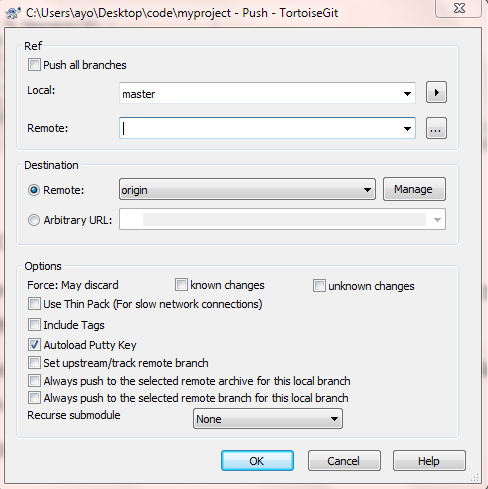
*ok をクリックするだけです*
- すると、作成済みの GitHub リポジトリへの push が始まります
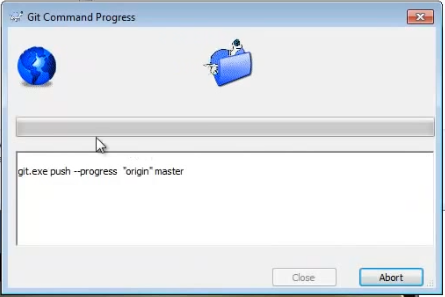
*数秒待つ必要があります。「コーヒーでも取ってきましょう」 *
- 最後に、GitHub で自分のリポジトリを確認しましょう
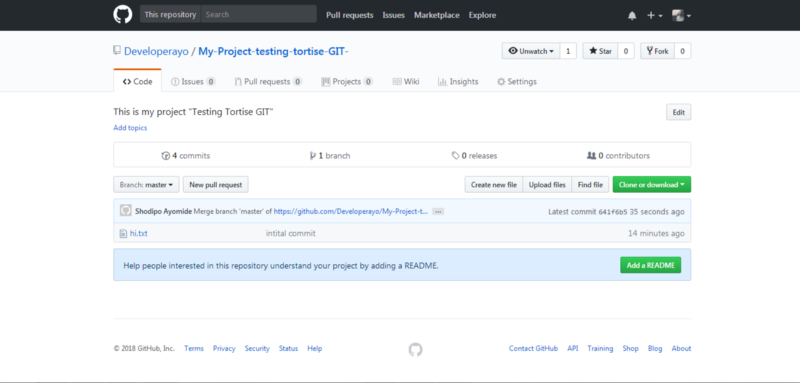
---
やりました 🎉🎉 TortoiseGIT を使って、初めてのファイルを GitHub にデプロイできました
読んでいただきありがとうございました! 🔥🚀