# Fazendo deploy de apps no GitHub usando o TortoiseGIT
> O TortoiseGit é um cliente de controle de código Git, baseado no TortoiseSVN. É um software open source sob a licença GNU
Por Shodipo Ayomide, publicado em 2 de mar. de 2018. Versão web: https://blog.shodipoayomide.com/pt/deploying-apps-to-github-using-tortoise-git

O TortoiseGit é um cliente de controle de código Git, baseado no TortoiseSVN. É um software open source sob a licença GNU
- https://github.com/TortoiseGit/TortoiseGit
## Vantagens de usar o Tortoisegit
- O Tortoisegit facilita clonar um repositório
- O Tortoisegit facilita subir o seu código do seu notebook para o seu repositório online, de forma simples, com uma única linha de comando.
- É extremamente fácil fazer pull do seu repositório online para atualizar o seu local, se você estiver trabalhando em um projeto colaborativo, com um clique de botão.
- Essa ferramenta facilita remover todos os arquivos não rastreados do seu local com um clique de botão.
- E muito mais, que você encontra no link abaixo:
## Como conectar o TortoiseGit com o Github
- Acesse [github.com](http://github.com) e faça login
- Crie um novo Repositório.
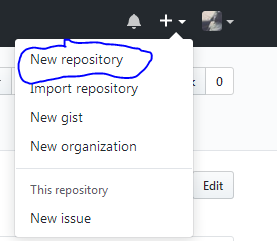
- Crie um repo remoto no Github e dê um nome a ele.
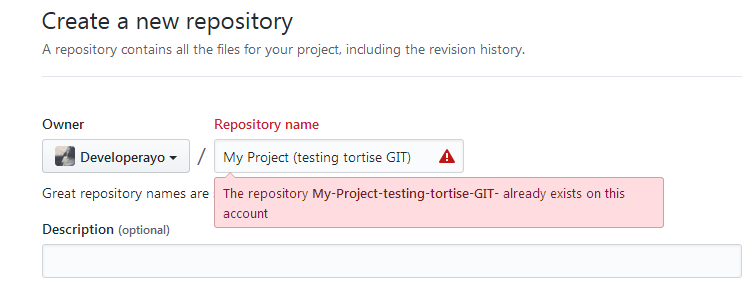
*O meu já foi criado, então vou trabalhar com ele, é só colocar o nome e pronto. Depois clique em OK.*
- Copie a linha que contém o link do seu projeto : https://github.com/Developerayo/My-Project-testing-tortiseGIT-.git
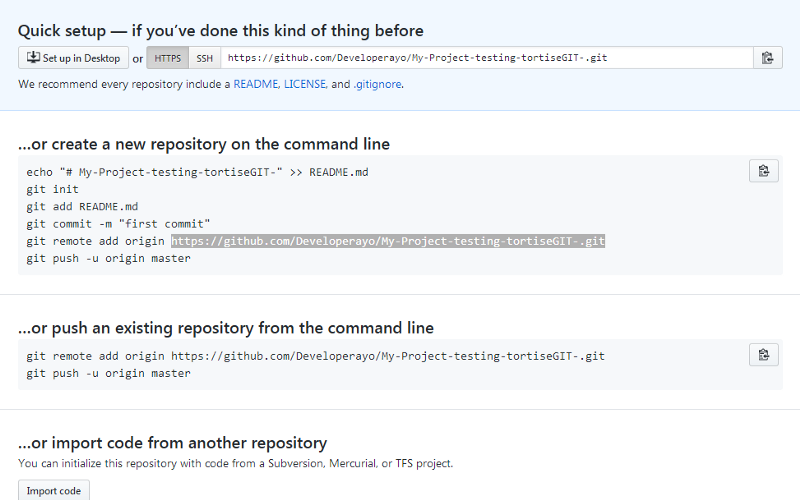
- Agora vamos para o TortoiseGit que instalamos antes.
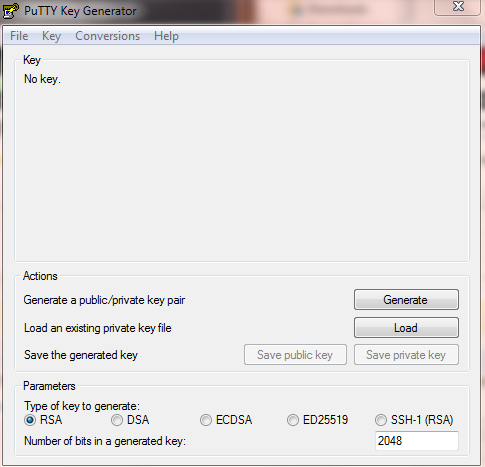
- Depois de abrir tudo isso, clique em generate e mova o mouse por toda a caixa para ir mais rápido
- Depois de clicar em generate, vai aparecer uma caixa como esta abaixo
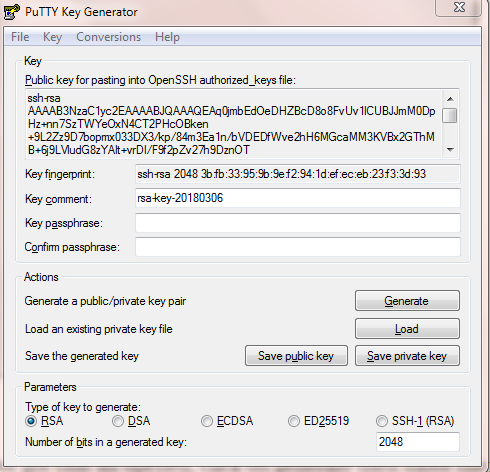
### Ela fica mais ou menos assim
```ssh-rsa AAAAB3NzaC1yc2EAAAABJQAAAQEAq0jmbEdOeDHZBcD8o8FvUv1lCUBJJmM0DpHz+nn7SzT4CT2PHcOBken+9L2Zz9D7bopmx033DX3/
kp/84m3Ea1n/bVDEDfWve2hH6MGcaMM3KVBhMB+6j9LVludG8zYAIt+vrDI/F9f2pZv27h9DznOT+
0PJg4cpOkRSFJTgI3tY4cNTWr5kTZdBONEMI+QGNtpWwr774S
```
- Assim que tiver isso, salve em um arquivo seguro.
- Não esqueça que você copiou do GITHUB o link do repositório do seu projeto, agora vamos usá-lo:
https://github.com/Developerayo/My-Project-testing-tortiseGIT-.git
- Crie uma pasta na área de trabalho e dê um nome a ela. A minha se chama Code, depois crie uma pasta dentro dela, a minha se chama myproject. Crie um arquivo de texto chamado hi.txt e coloque algum texto nele.
- vamos colocar o link do github em uso
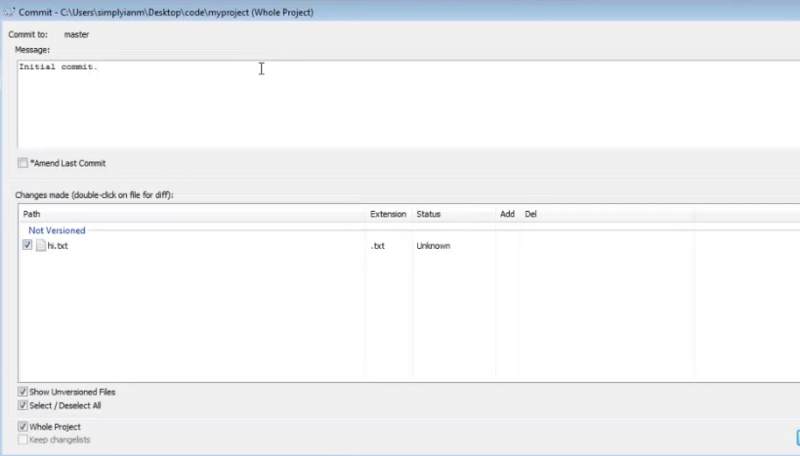
*Agora você vê o arquivo hi.txt que criamos, na caixa de mensagem coloque initialcommit e clique em ok*
{" "}
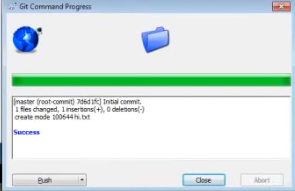
- Agora vamos voltar para aquele Repo que criamos no GITHUB
- Lembra do link que você copiou do github
https://github.com/Developerayo/My-Project-testing-tortiseGIT-.git
- vamos usá-lo.
- Clique com o botão direito na pasta que você criou, a minha se chama ‘myproject’, depois clique em tortoisegit e em seguida na opção push no topo da lista.
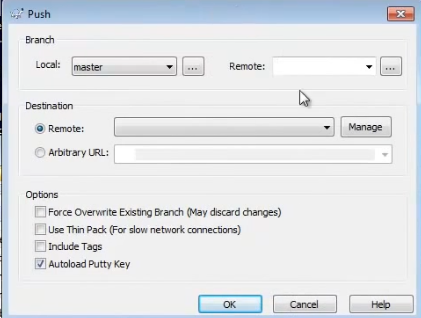
### Como configurar a janela de PUSH com o Github
- Clique no botão manage e vai abrir outra caixa de diálogo como esta abaixo
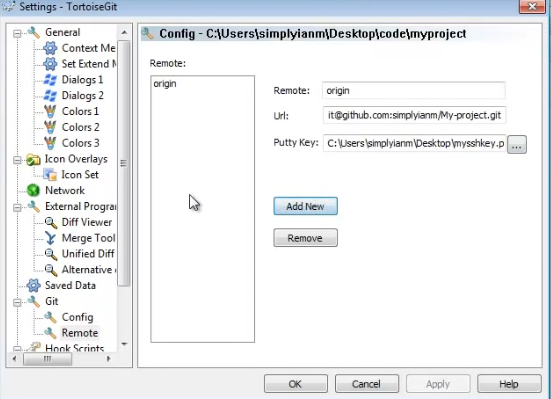
*Preencha a janela*
- Remote: Origin
- URL: a url do github que você copiou antes, a minha é https://github.com/Developerayo/My-Project-testing-tortiseGIT-.git\
- A chave ssh ou putty que você salvou antes, você vai precisar adicionar esse arquivo aqui a partir de onde você o salvou
- Clique em add new
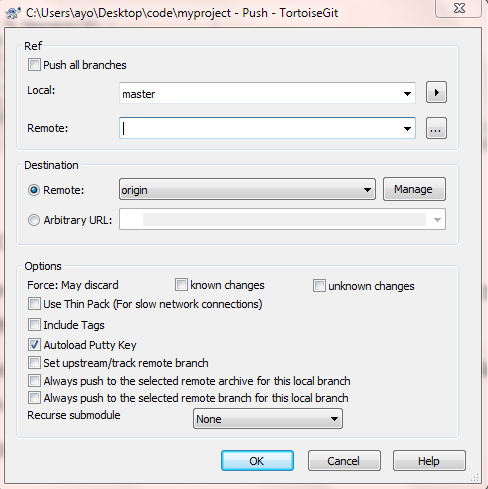
*É só clicar em ok*
- Aí ele começa a fazer o push para o seu Repo no GitHub que já foi criado
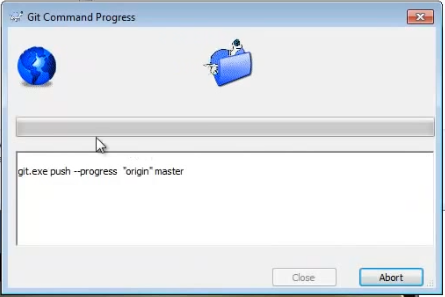
*Você vai ter que esperar alguns segundos, 'Vai pegar um café' *
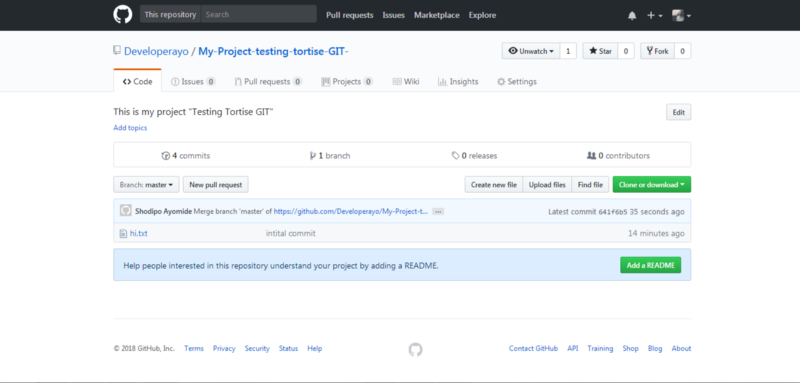
- Por último, visite o seu repo no GitHub
---
Eba 🎉🎉 você acabou de fazer o deploy do seu primeiro arquivo no GitHub usando o TortoiseGIT
Obrigado pela leitura! 🔥🚀