# 使用 TortoiseGIT 将应用部署到 GitHub
> TortoiseGit 是一个基于 TortoiseSVN 的 Git 代码管理客户端。它是一款采用 GNU 许可证的开源软件
作者 Shodipo Ayomide,发布于 2018年3月2日。网页版本:https://blog.shodipoayomide.com/zh/deploying-apps-to-github-using-tortoise-git

TortoiseGit 是一个基于 TortoiseSVN 的 Git 代码管理客户端。它是一款采用 GNU 许可证的开源软件
- https://github.com/TortoiseGit/TortoiseGit
## 使用 Tortoisegit 的好处
- Tortoisegit 让克隆仓库变得更容易
- Tortoisegit 让你只需一条命令,就能轻松地把代码从笔记本电脑上传到线上仓库。
- 如果你在参与协作项目,只需点一下按钮,就能非常轻松地从线上仓库拉取代码来更新本地。
- 这个工具只需点一下按钮,就能轻松删除本地所有未跟踪的文件。
- 还有更多功能,可以在下面的链接中找到:
## 如何将 TortoiseGit 与 Github 连接起来
- 打开 [github.com](http://github.com) 并登录
- 创建一个新仓库。
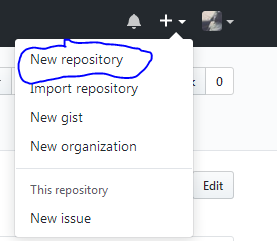
- 创建一个远程 Github 仓库并给它命名。
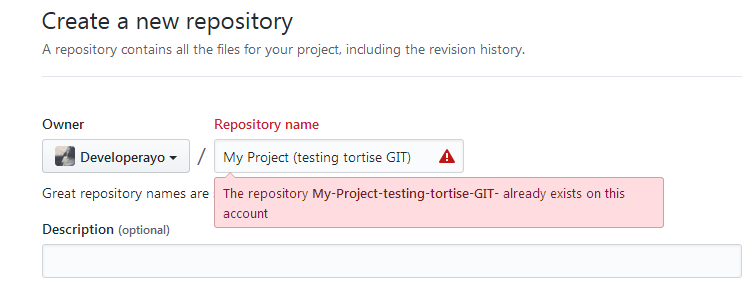
*我的已经创建好了,所以我就直接用它,你只需要填上名字就行。然后点击 OK。*
- 复制包含你项目链接的那一行:https://github.com/Developerayo/My-Project-testing-tortiseGIT-.git
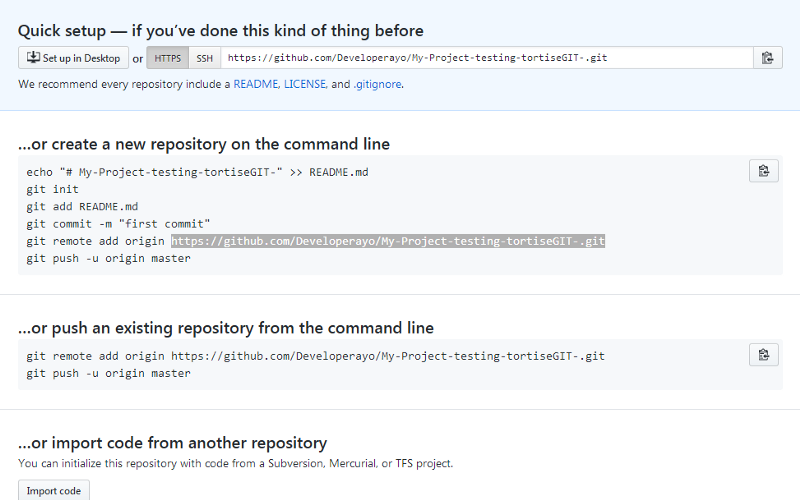
- 现在,我们打开之前安装好的 TortoiseGit。
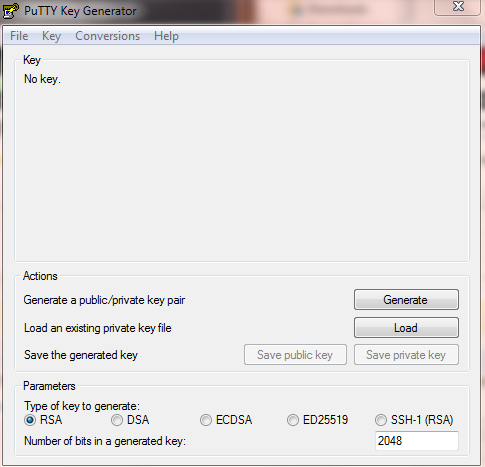
- 全部打开之后,点击 generate,然后在框里来回移动鼠标,让它生成得更快
- 点击 generate 之后,你会看到下面这样一个框
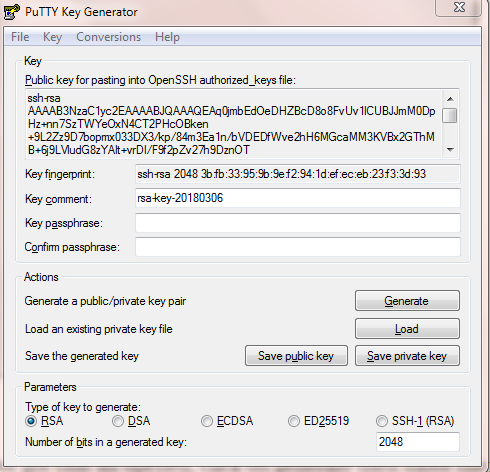
### 它看起来大概是下面这样
```ssh-rsa AAAAB3NzaC1yc2EAAAABJQAAAQEAq0jmbEdOeDHZBcD8o8FvUv1lCUBJJmM0DpHz+nn7SzT4CT2PHcOBken+9L2Zz9D7bopmx033DX3/
kp/84m3Ea1n/bVDEDfWve2hH6MGcaMM3KVBhMB+6j9LVludG8zYAIt+vrDI/F9f2pZv27h9DznOT+
0PJg4cpOkRSFJTgI3tY4cNTWr5kTZdBONEMI+QGNtpWwr774S
```
- 拿到它之后,把它保存到一个安全的文件里。
- 别忘了,你之前从 GITHUB 复制了包含项目仓库地址的链接,现在我们来用上它:
https://github.com/Developerayo/My-Project-testing-tortiseGIT-.git
- 在桌面上创建一个文件夹并给它命名。我的叫 Code,然后在这个文件夹里再创建一个文件夹,我的叫 myproject。创建一个名为 hi.txt 的文本文件,在里面写点文字。
- 接下来把 github 链接用起来
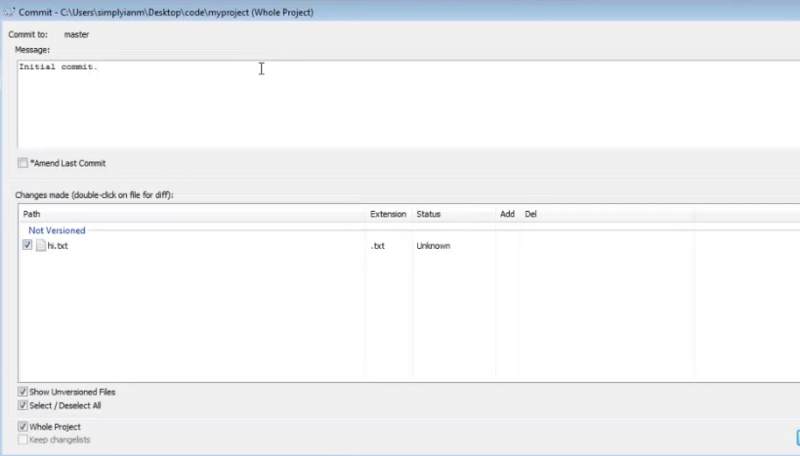
*现在你能看到我们创建的 hi.txt 文件了,在消息框里填入 initialcommit,然后点击 ok*
{" "}
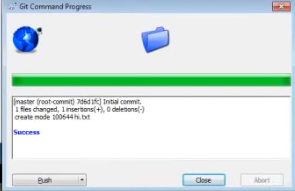
- 现在回到 GITHUB 上创建好的那个仓库
- 还记得你从 github 复制的链接吗
https://github.com/Developerayo/My-Project-testing-tortiseGIT-.git
- 我们来用上它。
- 右键点击你创建的文件夹,我的叫“myproject”,然后点击 tortoisegit,再点击列表顶部的 push 选项。
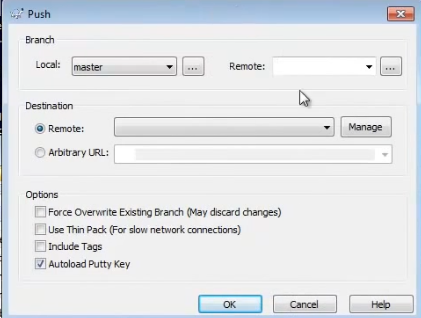
### 如何为 Github 设置 PUSH 对话框
- 点击 manage 按钮,会弹出另一个像下面这样的对话框
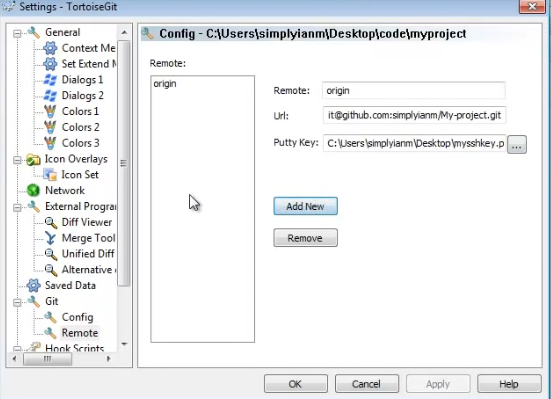
*填写对话框*
- Remote: Origin
- URL:你之前复制的 github 地址,我的是 https://github.com/Developerayo/My-Project-testing-tortiseGIT-.git\
- 你之前保存的 ssh 或 putty 密钥,需要从你保存它的位置把那个文件添加到这里
- 点击 add new
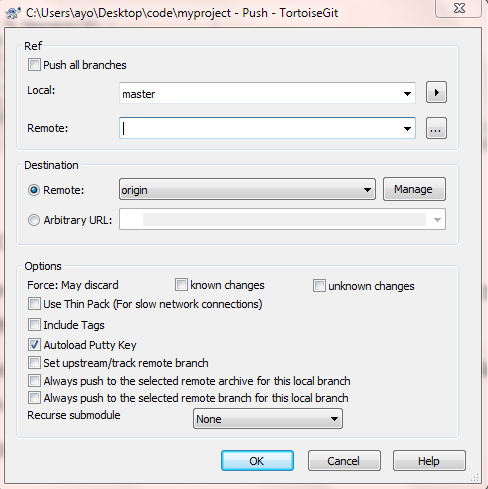
*直接点击 ok*
- 然后它就开始推送到你已经创建好的 GitHub 仓库了
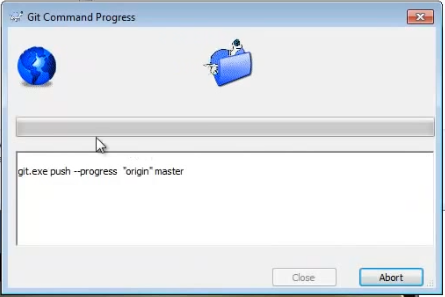
*你得等上几秒钟,“去喝杯咖啡吧” *
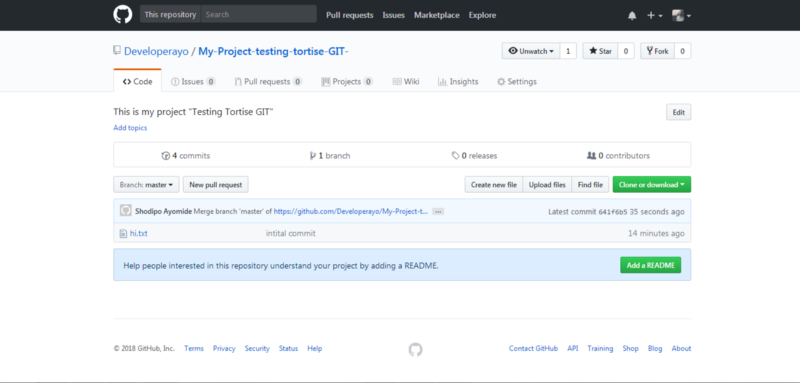
- 最后,去 GitHub 上看看你的仓库
---
好耶 🎉🎉 你刚刚用 TortoiseGIT 把你的第一个文件部署到了 GitHub
感谢阅读!🔥🚀