
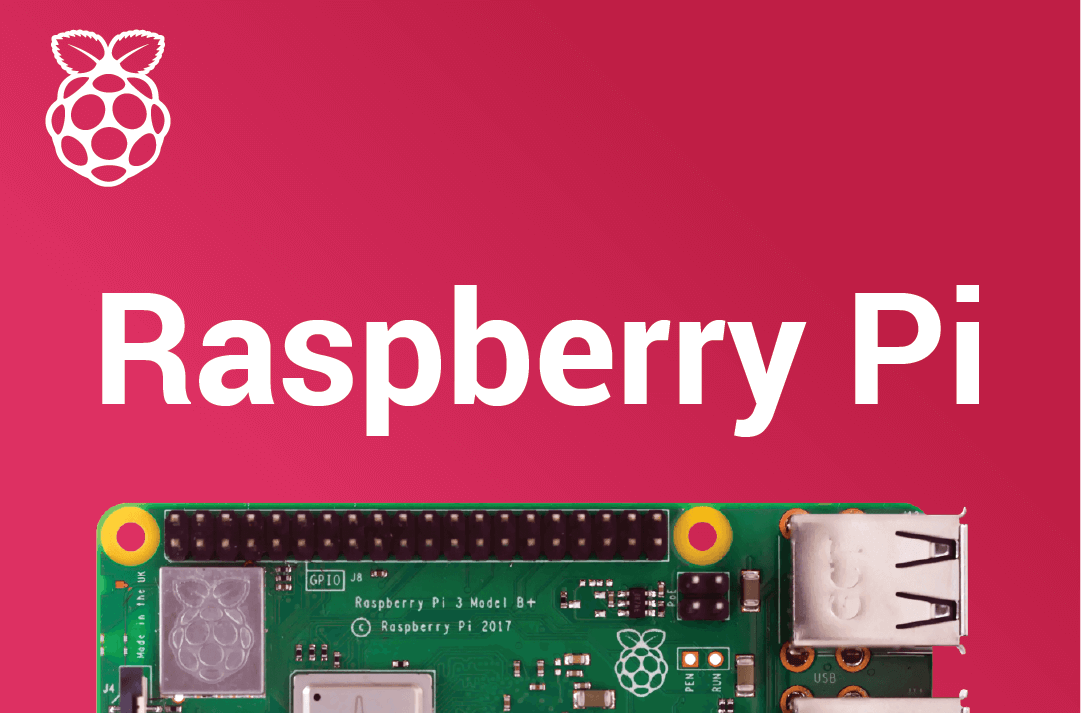
Raspberry Pi 3 は、Raspberry Pi 財団が開発した ATM カードほどの大きさの小さなコンピューターで、無線 LAN や Bluetooth 接続を通じて外部のデバイスやネットワークにつなぐことができます。
Raspberry Pi 3 とは
Raspberry Pi 3 は、Raspberry Pi 財団が開発した ATM カードほどの大きさの小さなコンピューターで、無線 LAN や Bluetooth 接続を通じて外部のデバイスやネットワークにつなぐことができます。基本的には普通のコンピューターと同じで、キーボードやマウス、その他のアクセサリーをつないで使えます。ただし動作するのは Micro SD カードの上で、容量は小さいもので 16 ギガバイト、大きいもので 256GB の MicroSD を使います。Raspberry Pi 3 は普通のコンピューターのように作業するために作られたものではありません。普通のコンピューターは、500 ギガバイトから 2 テラバイト程度のハードディスクで動いています。
モデルと RAM
Raspberry Pi には、発売以来さまざまなモデルがあります。最初の Raspberry Pi 1 は Ethernet には対応していますが無線 LAN 接続はなく、2012 年に初めてリリースされました。次に見ていくのは 2015 年に発売された Raspberry Pi w で、こちらも Ethernet はあるものの、やはり無線 LAN 接続はありません。2017 年には Raspberry Pi 財団が Raspberry Pi Zero を発売しました。こちらは Ethernet がなくなった代わりに無線 LAN 接続に対応しています。そして現在では、Ethernet 接続と無線 LAN 接続の両方を備えたフル機能の Raspberry Pi 3 model B+ があります。Raspberry Pi 2 と Raspberry Pi 3 は 1GB の RAM を、Raspberry Pi Zero と Zero W は 512MB の RAM を搭載しています。

オペレーティングシステム
Raspberry Pi という会社は、Raspberry Pi デバイス上で動くデフォルトのオペレーティングシステムとして Raspbian を開発しました。Raspbian は Debian ベースの Linux ディストリビューションです。ただし、Windows 10 IoT Core 経由の Windows 10 や、Ubuntu、CentOS、Fedora など、ほかのオペレーティングシステムもインストールできます

Raspberry Pi 3 に Raspberry Raspbian をインストールする
まず、Raspbian オペレーティングシステムを保存するための MicroSD カードを購入する必要があります。システムに負荷をかけすぎないよう、容量は 16GB 以上の Micro SD カードにしてください。次に、ちゃんと動くキーボードとマウスが必要です。デバイスに差し込むリモート USB プラグさえあれば、Bluetooth キーボードや Bluetooth マウスを使っても構いません。そしてもちろん、デバイスを TV につなぐために、HDMI スロットか VGA スロットのある TV が必要です。

NOOBS を入手する
NOOBS は、今回 Raspberry Pi 3 デバイスに Raspbian をインストールするために使うソフトウェアです。Raspberry のダウンロードページ にアクセスして NOOBS を入手してください。見つかったら ZIP ファイルをダウンロードします。ダウンロードが終わったら ZIP ファイルを展開し、中身をすべて、必ず空にした SD カードにコピーします。コピーが終わったら SD カードを取り出して構いません。

SD カードをデバイスに差し込み、マウス、キーボード、Ethernet、その他のデバイスもつなぎます。TV につなぐ HDMI ケーブルも忘れないでください。つないだ直後はまず間違いなく真っ黒な画面が表示されますが、心配はいりません。Ethernet のプラグをつないで数秒待てば、Raspberry Pi のロゴが表示されるはずです。さらに数秒待つと、下のように Raspberry Pi へようこそと迎えてくれる起動画面が表示されます

次に、Raspberry Pi を実際に使えるようにセットアップする必要があります。Wi-Fi に接続し、ワイヤレスのマウスやキーボードがあれば Bluetooth でつなぎ、その他のデバイスも接続します。
ブラウザも付属しているので、普通のノートパソコンやデスクトップコンピューターと同じように、好きなサイトを開くことができます。今回は、私の前回の記事である CodeSandbox から Netlify へ静的サイトをデプロイする を開いてみました。
おわりに
ちょっとしたプログラムを動かすための小型コンピューターを探しているなら、Raspberry Pi Model B+ がまさにうってつけのデバイスです。必要なものはすべてそろっています。Raspberry Pi に関する次の記事では、Windows 10 IOT Core を使って Raspberry Pi 3 に Windows 10 をインストールする方法について書く予定です。Raspberry Pi 3 は、こちらの Jumia か、Raspberry Pi 3 の Web サイトから購入できます。

参考資料
- 開発者のための Raspberry Pi
- はじめに - Python で学ぶ Raspberry Pi チュートリアル
- Raspberry Pi チュートリアル
- NOOBS (New Out Of Box Software) - Raspberry Pi 向けのかんたんなオペレーティングシステムインストールマネージャー
- 初心者のための Raspberry Pi ワークショップ
- GitHub の Raspberry Pi
- GitHub の Awesome Raspberry Pi
- Raspberry Pi の公式ドキュメント
最新情報を受け取る
最新の記事をメールでお届けします。