
Configurando um Raspberry Pi 3 para iniciantes
Traduzido do artigo original em inglês. Ler em inglês
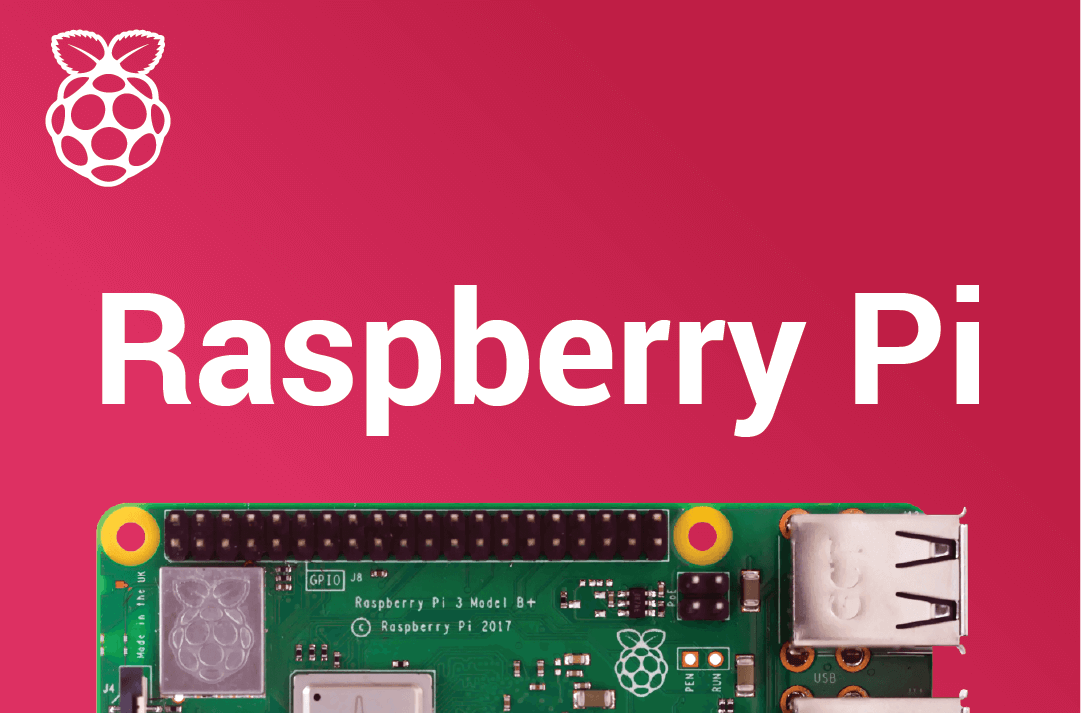
O Raspberry Pi 3 é um computador pequeno, do tamanho de um cartão de banco, construído pela Raspberry Pi Foundation, que consegue se conectar com dispositivos e redes externas via LAN sem fio e Bluetooth.
O que é o Raspberry Pi 3
O Raspberry Pi 3 é um computador pequeno, do tamanho de um cartão de banco, construído pela Raspberry Pi Foundation, que consegue se conectar com dispositivos e redes externas via LAN sem fio e Bluetooth. Basicamente é um computador comum com o qual você pode trabalhar, é só adicionar um teclado, um mouse e outros acessórios, mas ele roda em um cartão Micro SD de no mínimo 16 Gigabytes e no máximo 256GB, e o Raspberry Pi 3 não foi feito para ser usado como um computador comum, já que computadores comuns rodam em um HD de uns 500 Gigabytes até 2 Terabytes.
Modelos e RAM
O Raspberry Pi teve vários modelos desde o seu lançamento, começando pelo Raspberry Pi 1, que suporta Ethernet mas não tem conexão de LAN sem fio e foi lançado pela primeira vez em 2012, depois passamos para o Raspberry Pi w, lançado em 2015 com Ethernet e ainda sem conexão de LAN sem fio, em 2017 a Raspberry Pi Foundation lançou o Raspberry Pi Zero, agora sem Ethernet mas com conexão de LAN sem fio, e hoje temos o Raspberry Pi 3 model B+ totalmente funcional, com conexão Ethernet e conexão de LAN sem fio. O Raspberry Pi 2 e o Raspberry Pi 3 têm 1GB de RAM e o Raspberry Pi Zero e o Zero W têm 512MB de RAM.

Sistema Operacional
O Raspberry Pi, como empresa, construiu o Raspbian como o Sistema Operacional padrão para os dispositivos Raspberry Pi, e o Raspbian é uma distribuição Linux baseada em Debian. mas outros Sistemas Operacionais também podem ser instalados, como o Windows 10 via Windows 10 IoT Core, Ubuntu, CentOS, Fedora e outros

Instalando o Raspberry Raspbian no Raspberry Pi 3
Primeiro você vai ter que comprar um cartão MicroSD onde o Sistema Operacional Raspbian vai ficar armazenado, que não pode ser menor que um Micro SD de 16GB para não sobrecarregar demais o Sistema, depois você vai precisar de um teclado e um mouse funcionando, e pode usar um teclado Bluetooth e um mouse Bluetooth no dispositivo, desde que tenham um receptor USB para conectar no dispositivo. com certeza você também vai precisar de uma TV com entrada HDMI ou VGA para conectar o dispositivo à TV.

Baixe o NOOBS
O NOOBS é um software que vamos usar aqui para instalar o Raspbian no Raspberry Pi 3, acesse a página de Download do Raspberry para baixar o NOOBS. Assim que encontrar, baixe o arquivo ZIP. quando o download terminar, extraia o arquivo ZIP e copie todo o conteúdo dele para o seu cartão SD VAZIO, e depois que tudo for copiado você pode Ejetar o cartão SD.

Coloque o cartão SD no dispositivo, junto com o Mouse, o Teclado, a Ethernet e os outros dispositivos, e não esqueça do cabo HDMI ligado na TV. depois de conectado, com certeza vai aparecer uma tela preta, não se preocupe, é só conectar o cabo de Ethernet e esperar alguns segundos que o logo do Raspberry Pi deve aparecer. espere mais alguns segundos e você deve ver a tela de boot dando as boas-vindas ao Raspberry Pi, como você pode ver abaixo

Em seguida você vai ter que preparar o Raspberry Pi para uso, ou seja, conectar o wifi, o Bluetooth, o seu Mouse e Teclado sem fio, se tiver, e outros dispositivos.
Ele também vem com um navegador, onde você pode abrir qualquer site que quiser, como faria em um notebook ou desktop comum, mas neste caso eu abri o meu último artigo, que é Fazendo deploy de sites estáticos no Netlify a partir do CodeSandbox.
Considerações finais
Se você está procurando um mini computador para rodar alguns programas, o Raspberry Pi Model B+ é o dispositivo certo, Ele tem tudo o que você precisa e No meu próximo artigo sobre Raspberry Pi, vou escrever sobre como instalar o Windows 10 em um Raspberry Pi 3 via Windows 10 IOT Core. você pode comprar um Raspberry Pi 3 aqui na Jumia ou pelo site do Raspberry Pi 3.

Recursos
- Raspberry Pi para Desenvolvedores
- Introdução - tutorial de Raspberry Pi em python
- Tutoriais de Raspberry Pi
- NOOBS (New Out Of Box Software) - Um gerenciador simples de instalação de Sistema Operacional para o Raspberry Pi
- Workshop de Raspberry Pi para Iniciantes
- Raspberry Pi no GitHub
- Awesome Raspberry Pi no GitHub
- Documentação oficial do Raspberry Pi
Fique por dentro
Receba os artigos mais recentes no seu e-mail.